

#35张图开始Android Studio第一个项目
下载一个安卓模拟器模拟器 什么模拟器都行
我用的是
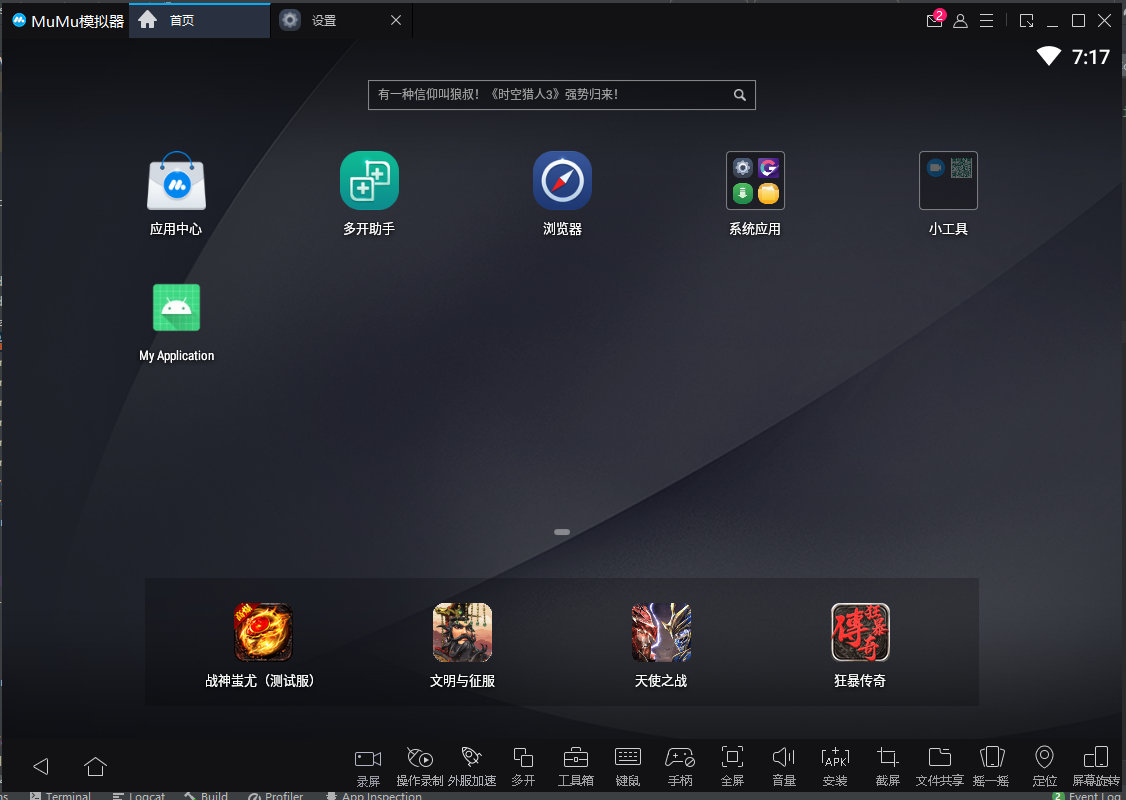
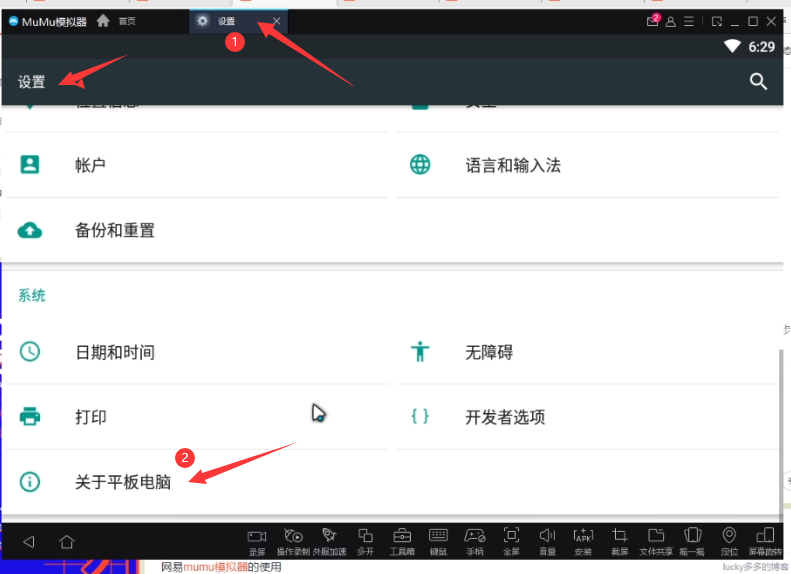
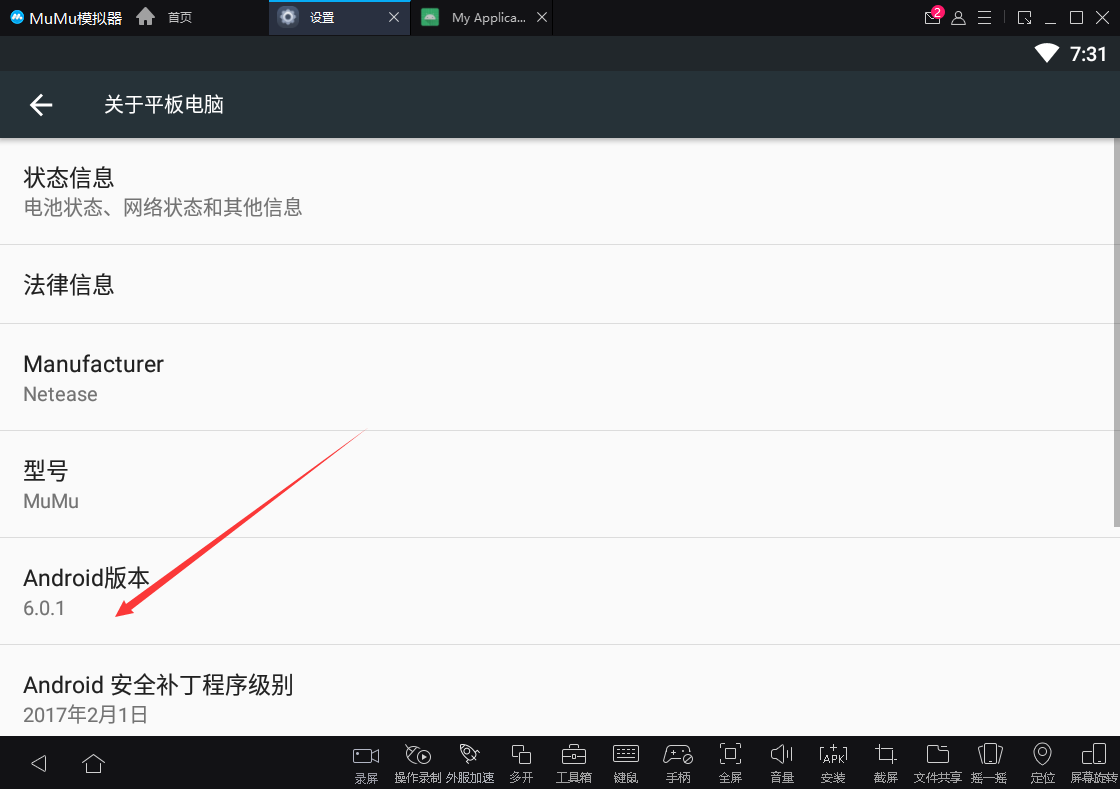
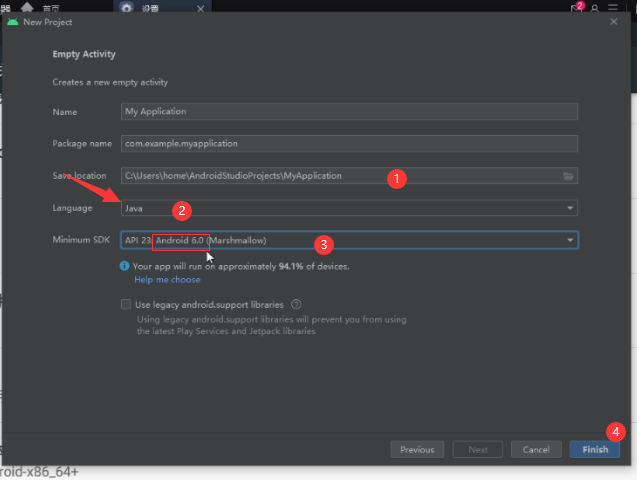
进入设置查看安卓版本,记下 我这里是是安卓6.0
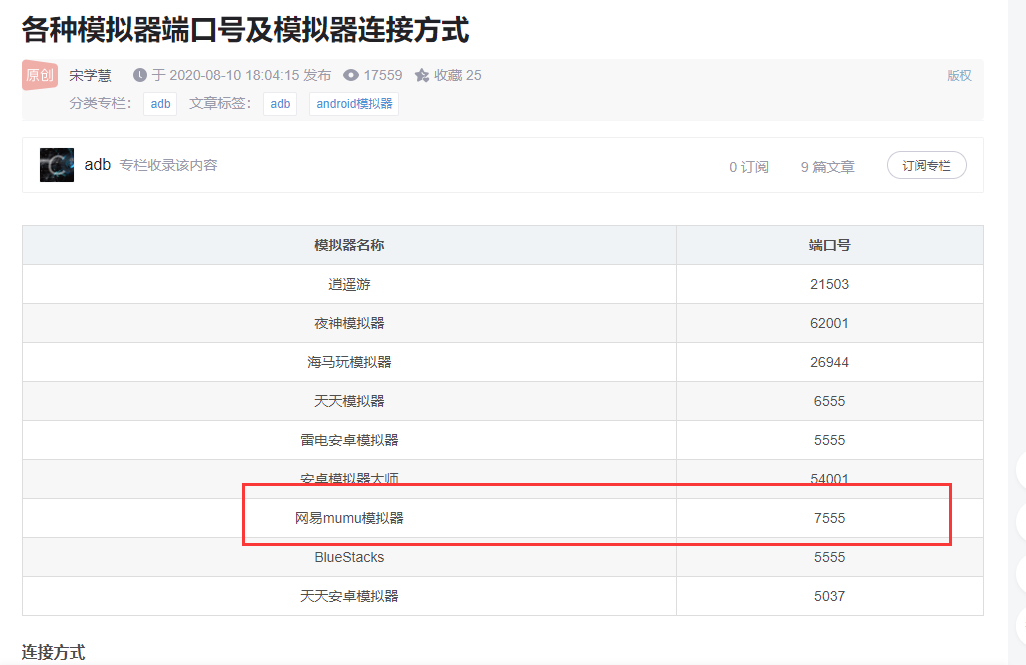
找到模拟器的端口号 比如 mumu模拟器的端口号是** 7555**
1.下载并打开Android Studio安装程序
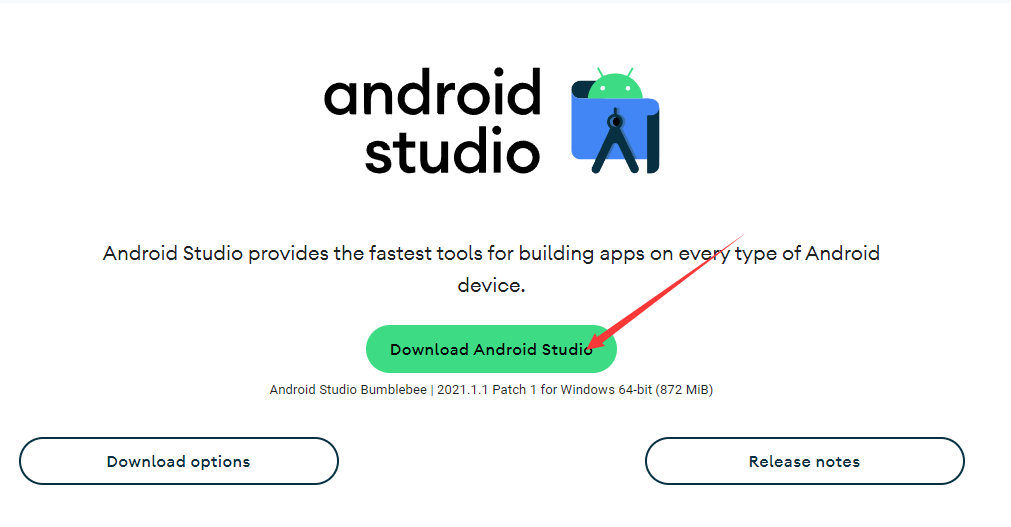
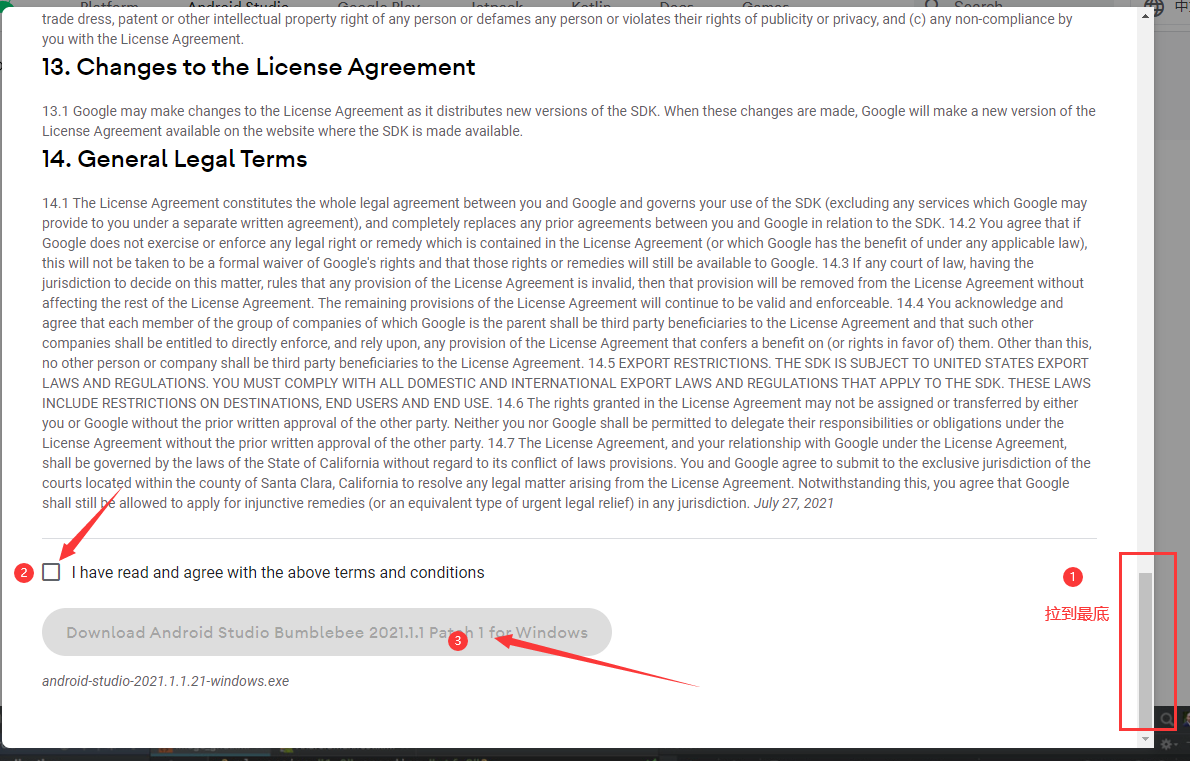
拉到最底,同意用户协议,下载
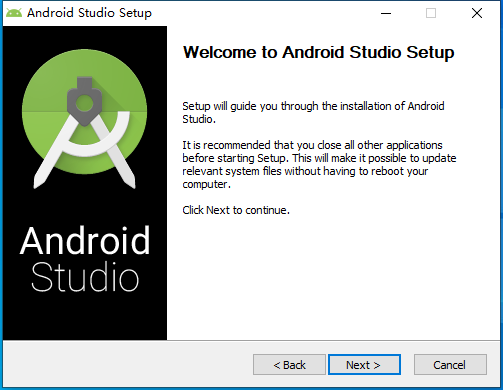
打开安装包
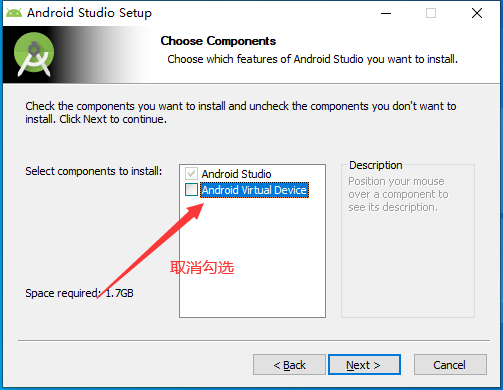
取消勾选,然后点next
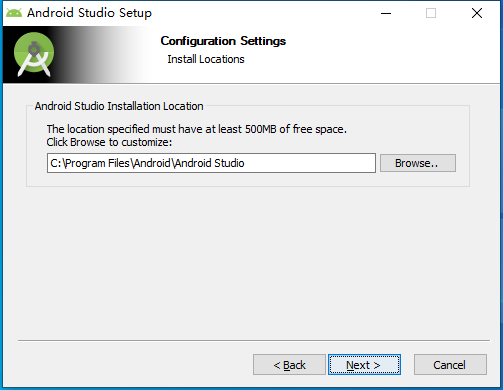
选择安装路径,保险起见不要中文路径
直接点install
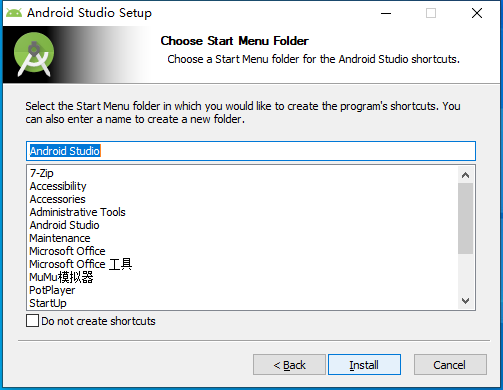
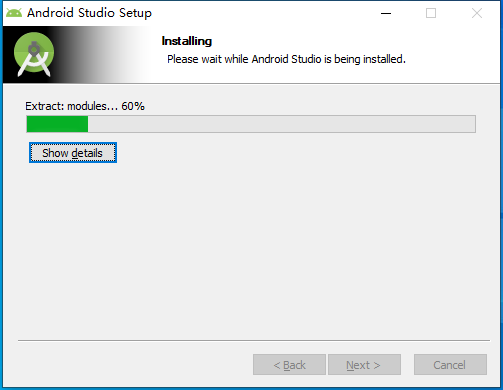
点netx
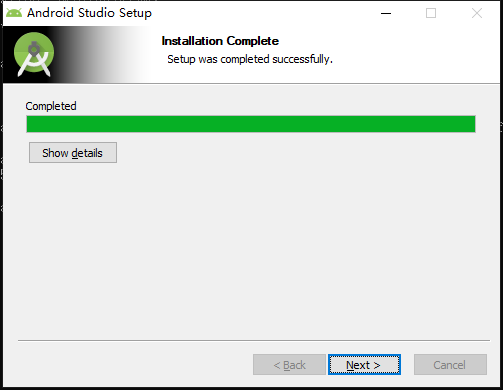
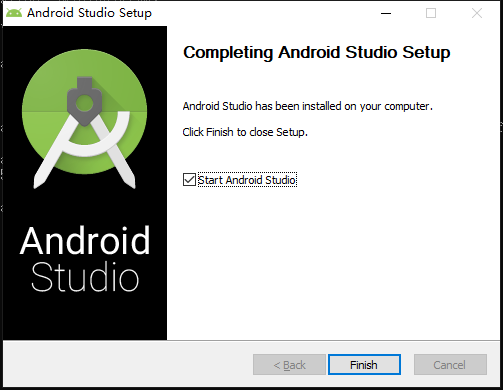
点finish
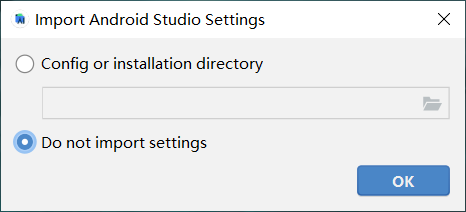
点ok
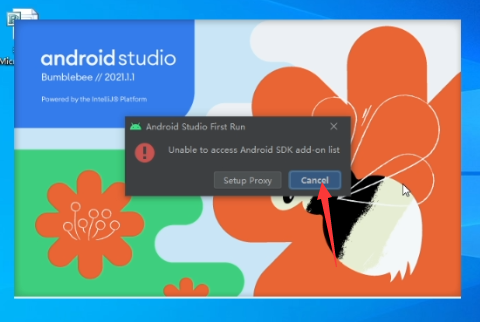
点cancel
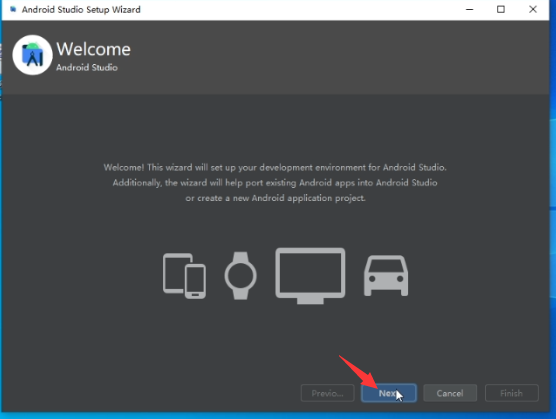
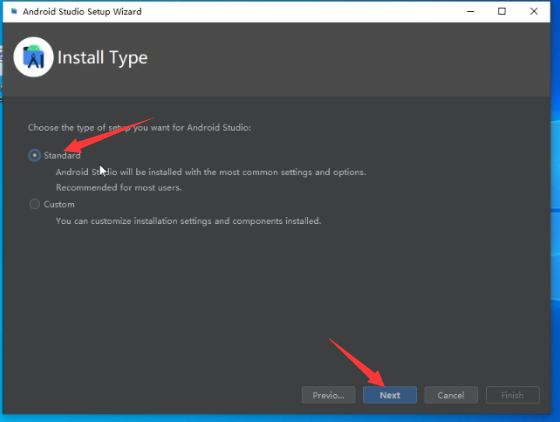
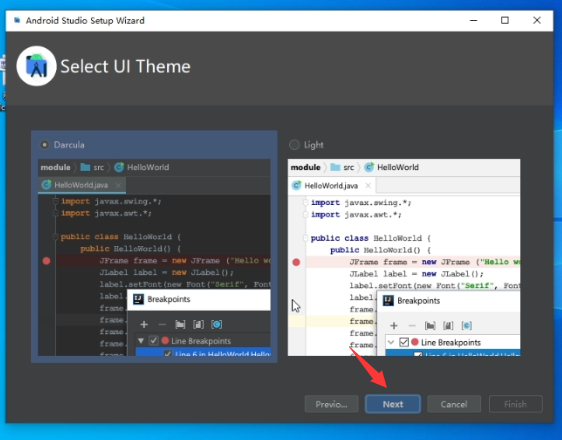
选择皮肤
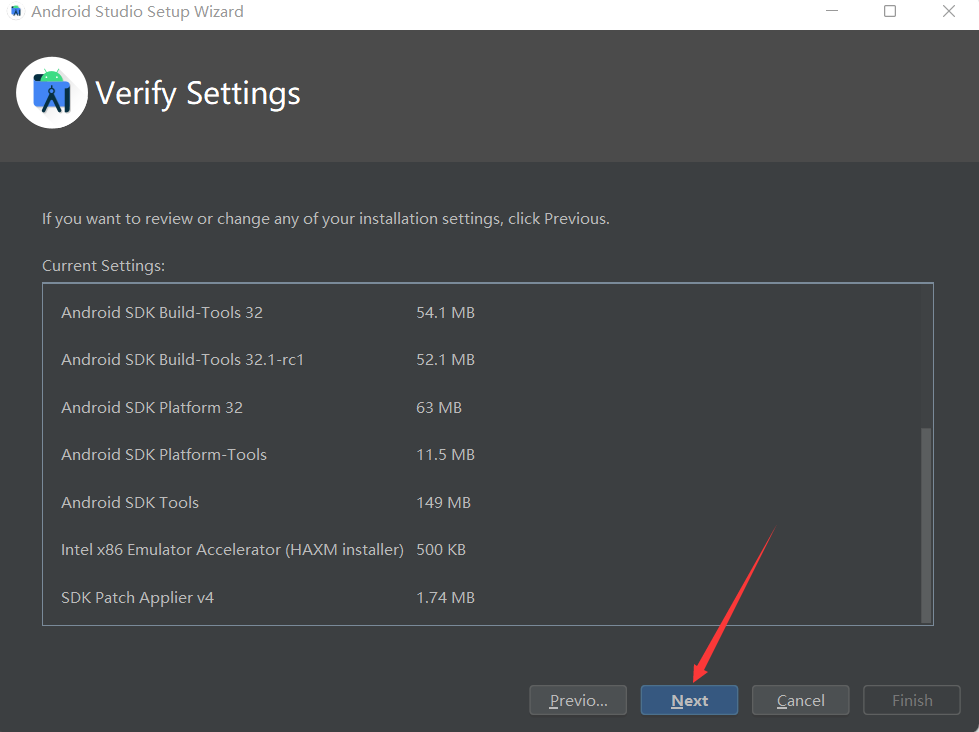
都accept 全部都accept 后下面的finish就能点了
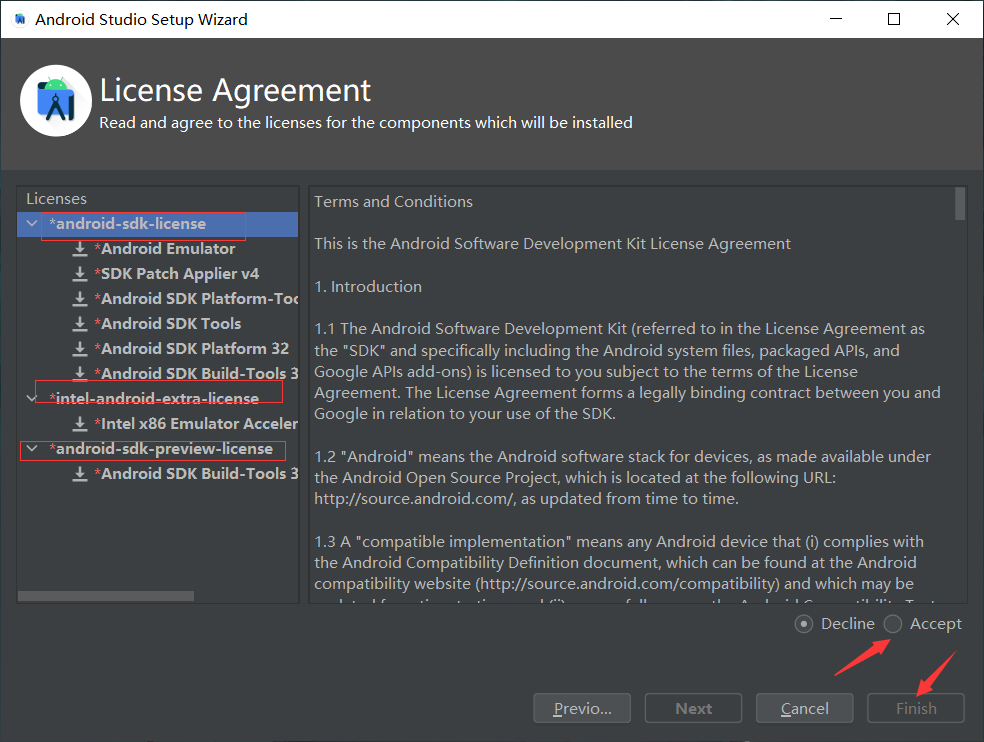
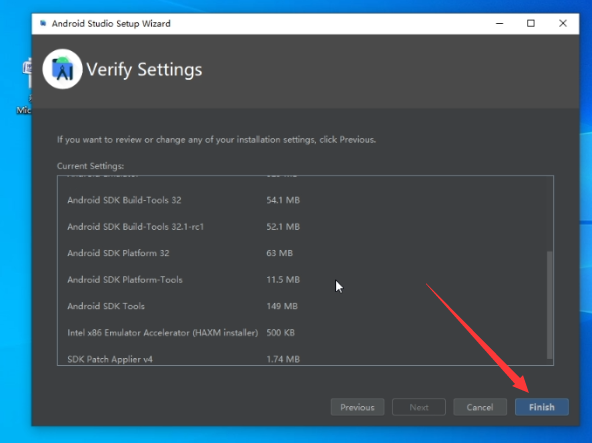
这里很重要,记住SDK安装目录
默认在 C:\Users\home\AppData\Local\Android\Sdk
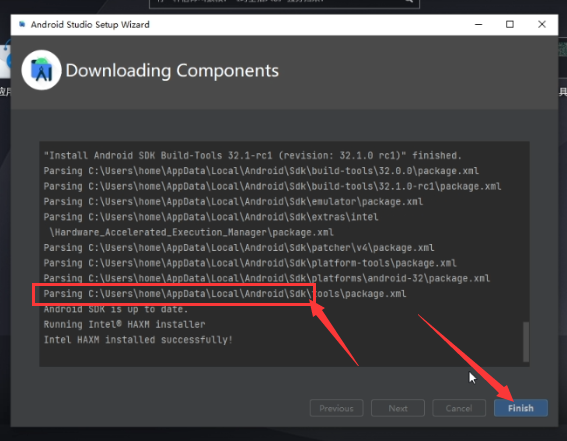
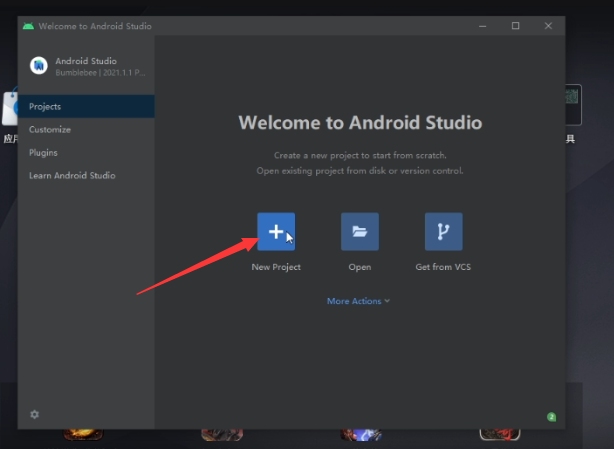
新建项目
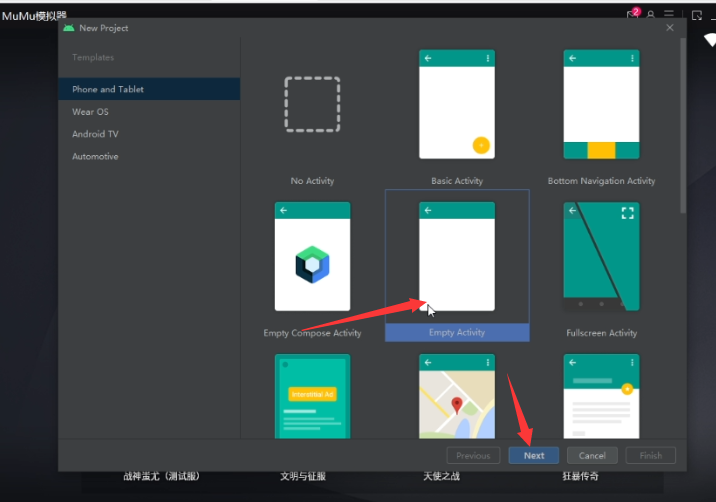
输入项目名 项目地址 语言选择java
sdk版本改成 模拟器的安卓版本
第一次运行 下面几个步骤要加载比较久 请耐心等待 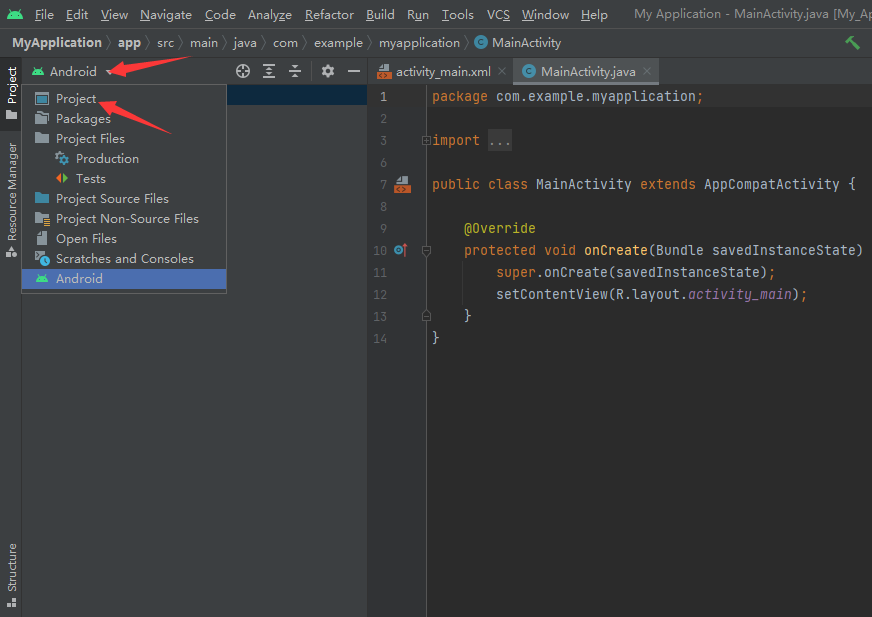
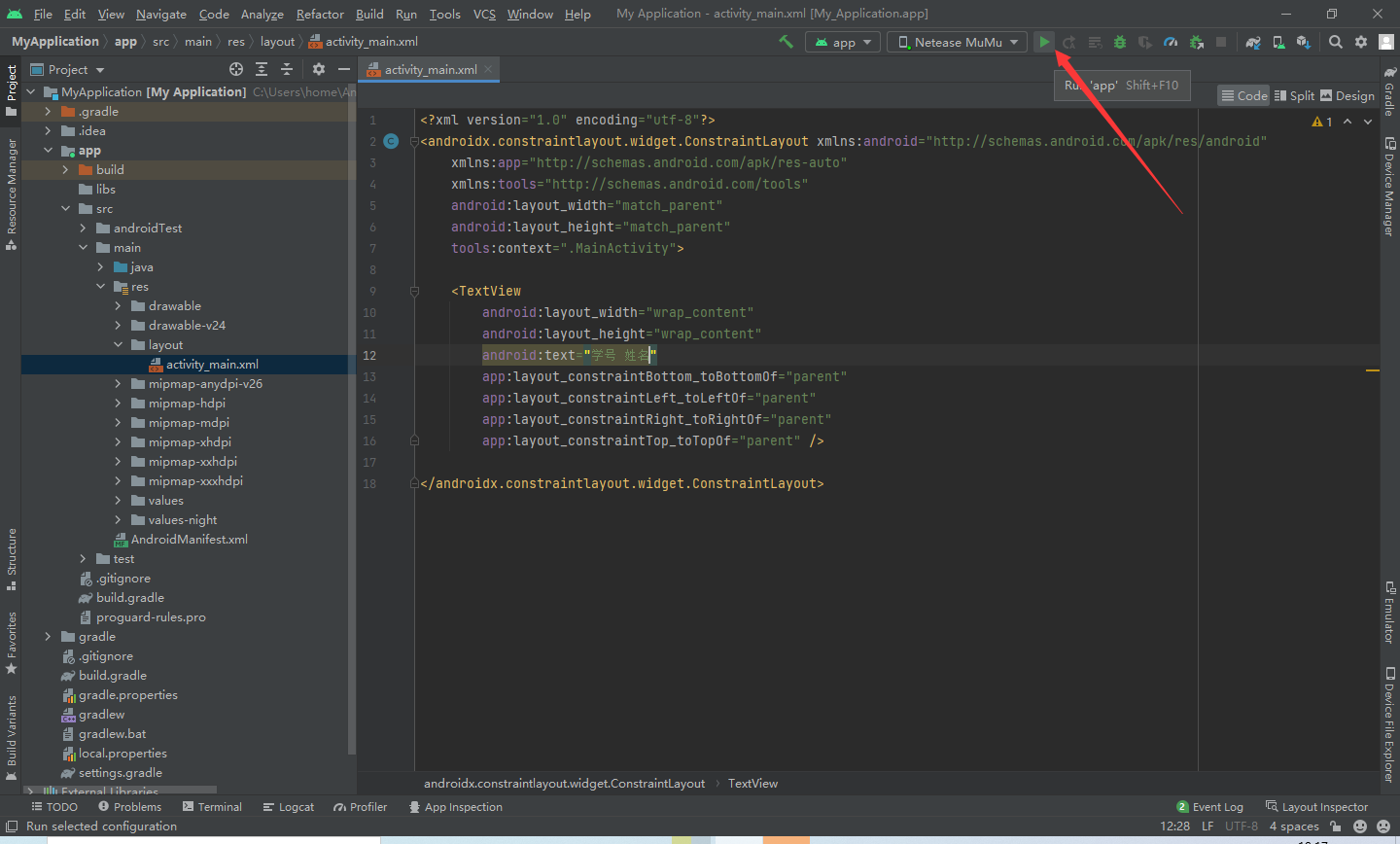
改android:text="学号 姓名"
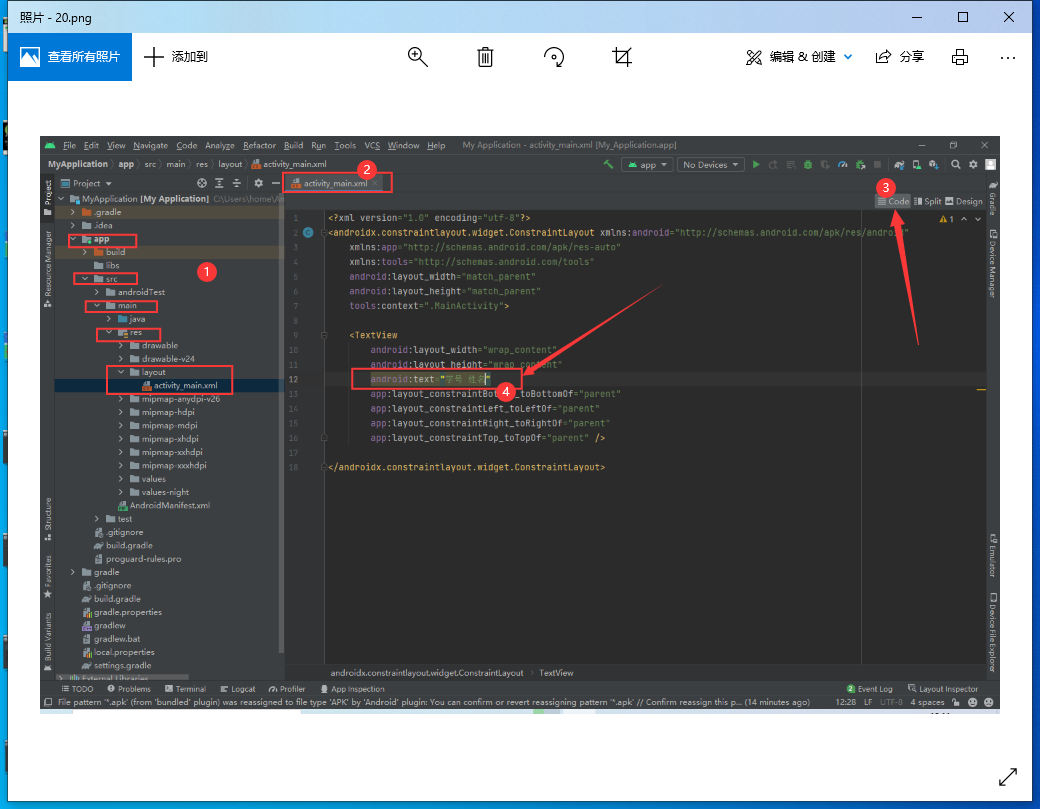
找到sdk的位置 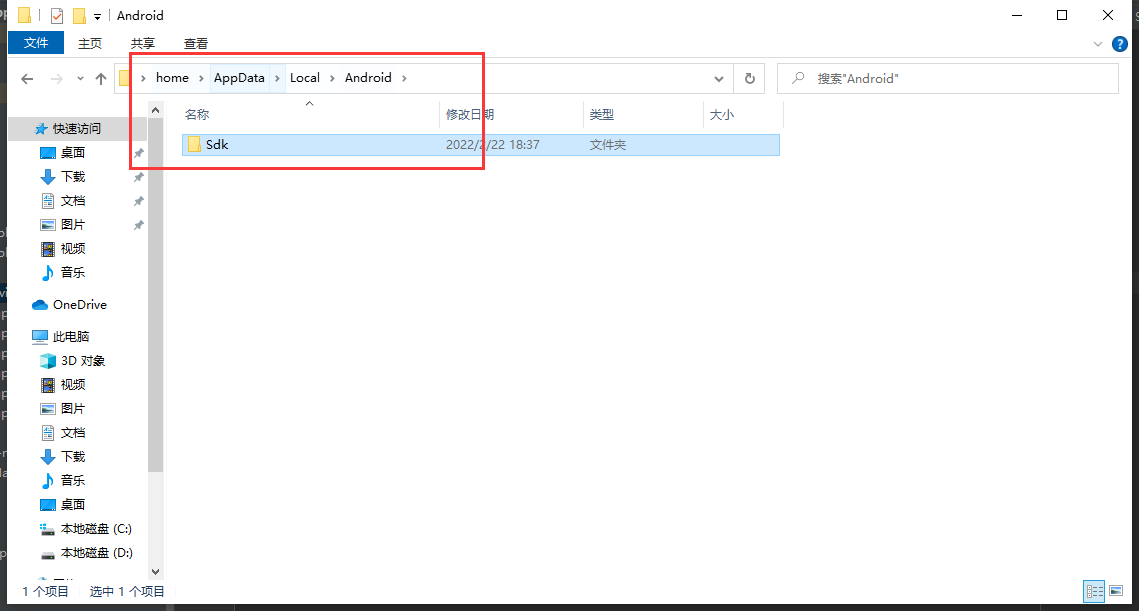
复制sdk里面的 platform-tools文件夹 复制一下路径
我这边是C:\Users\home\AppData\Local\Android\Sdk\platform-tools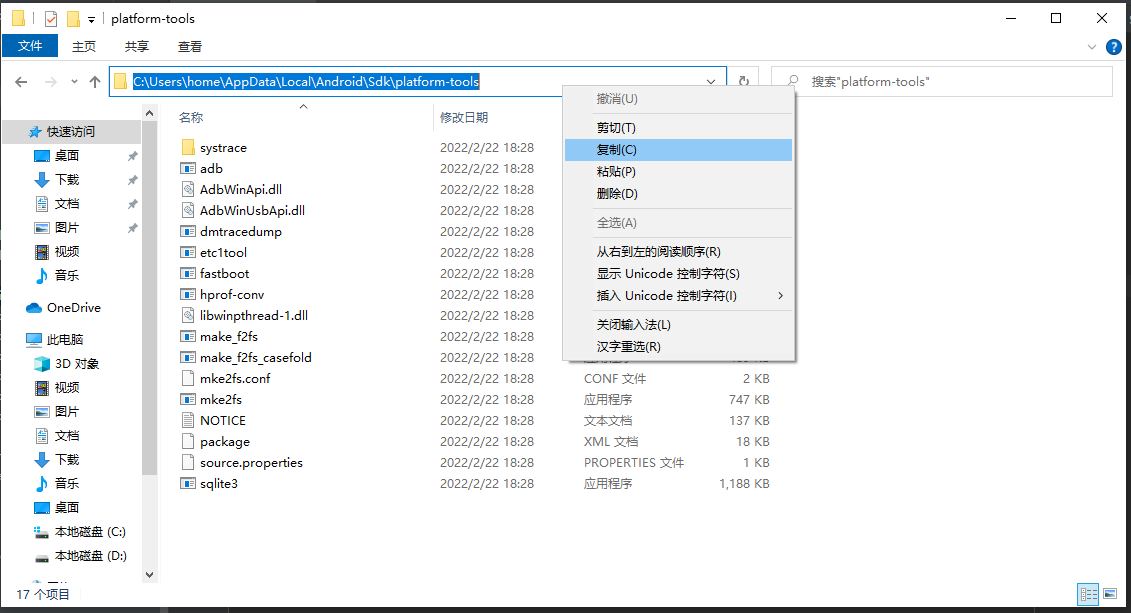
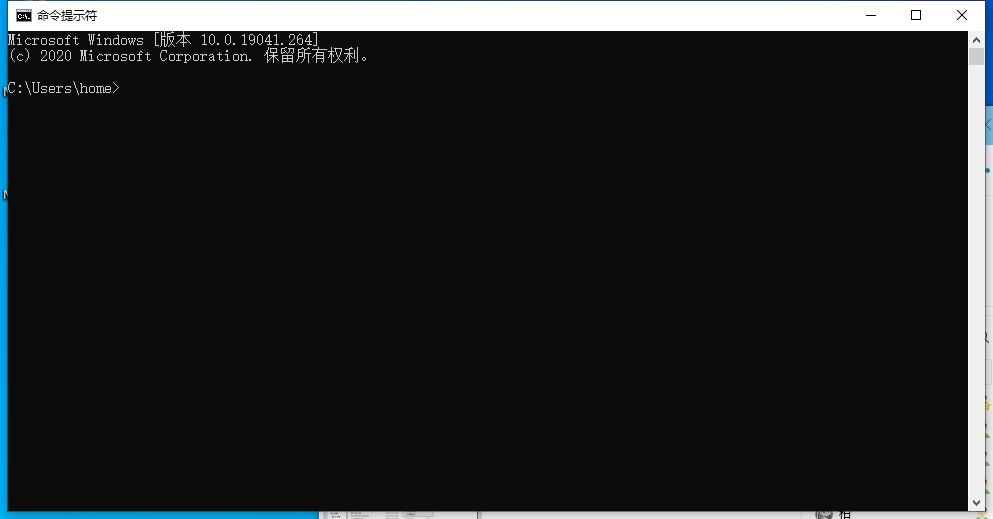
打开cmd
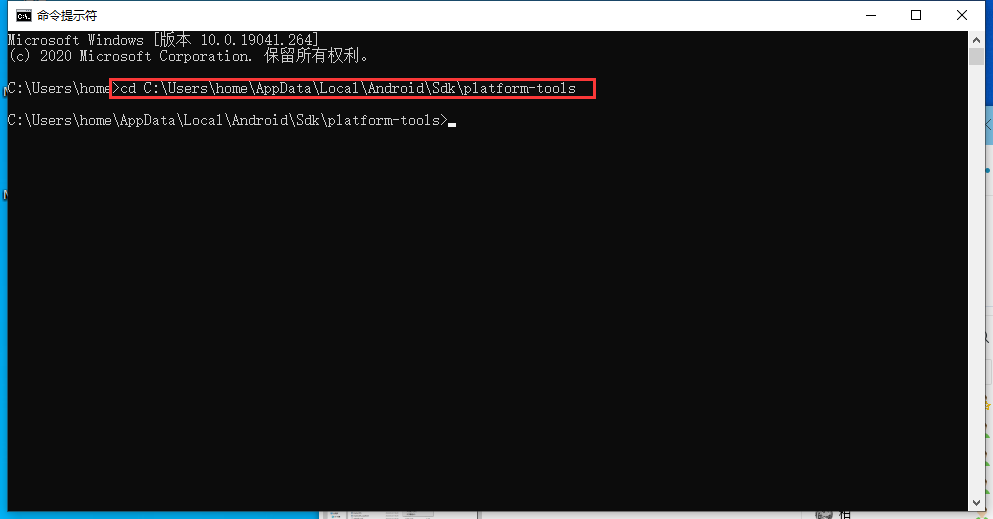
输入 cd + platform-tools路径
我这边是 cd C:\Users\home\AppData\Local\Android\Sdk\platform-tools
如果是的盘要先输入 D: 进入d盘 其他盘以此类推
输入 adb connect 127.0.0.1:模拟器端口号
mumu 端口号是 7555
所以我输入adb connect 127.0.0.1:7555
输入这个命令让adb连接到模拟器 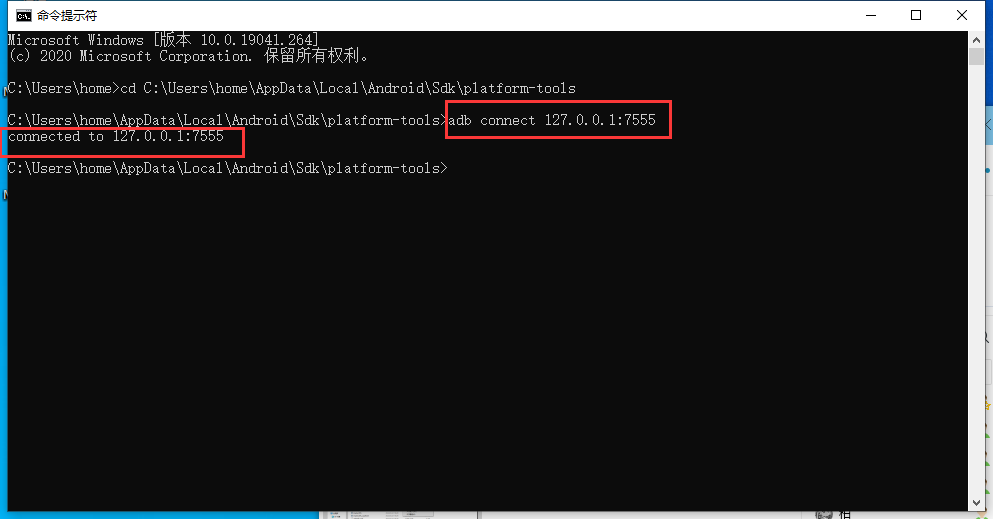
回到软件 就会发现这里多一个模拟器的的选项 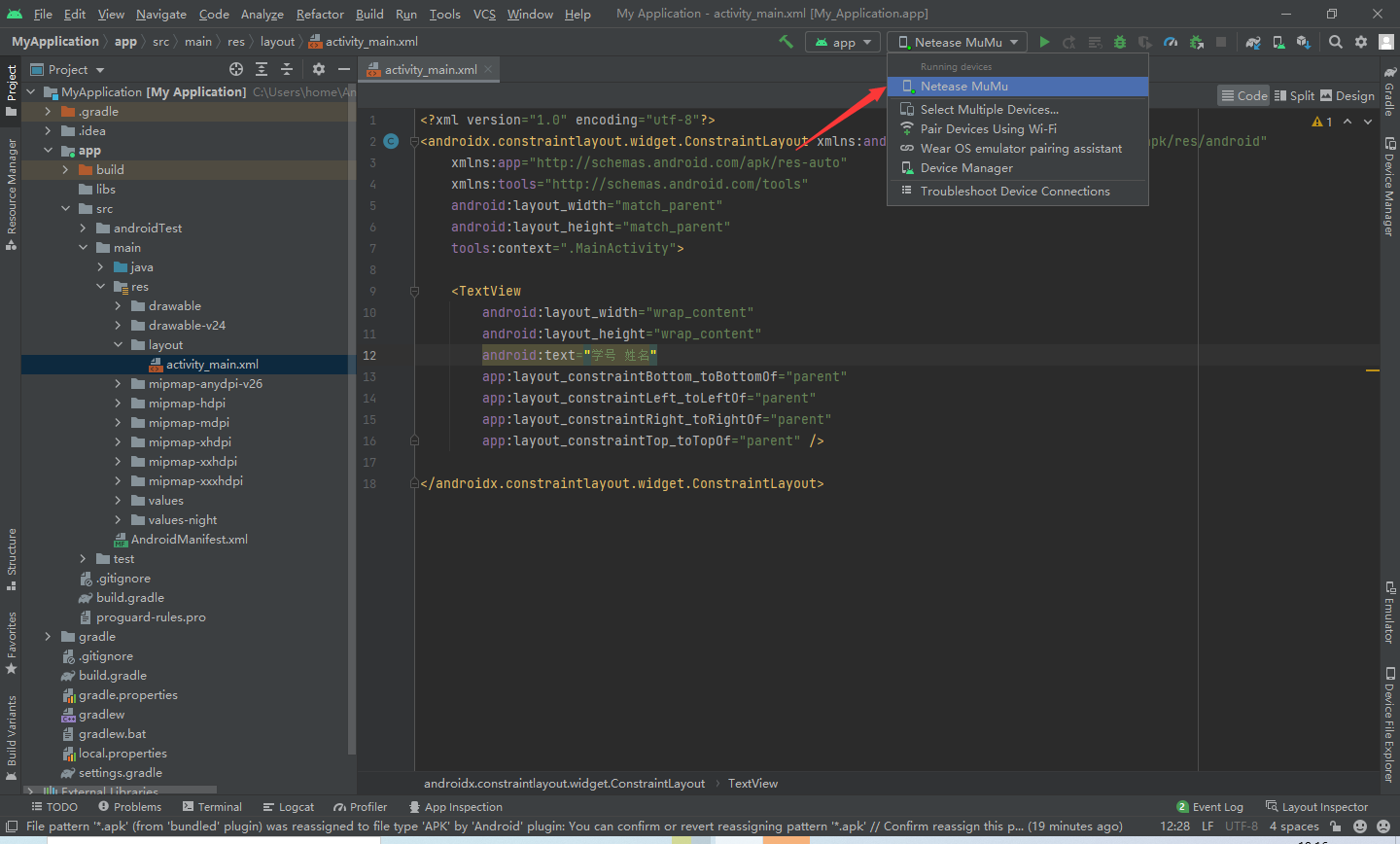
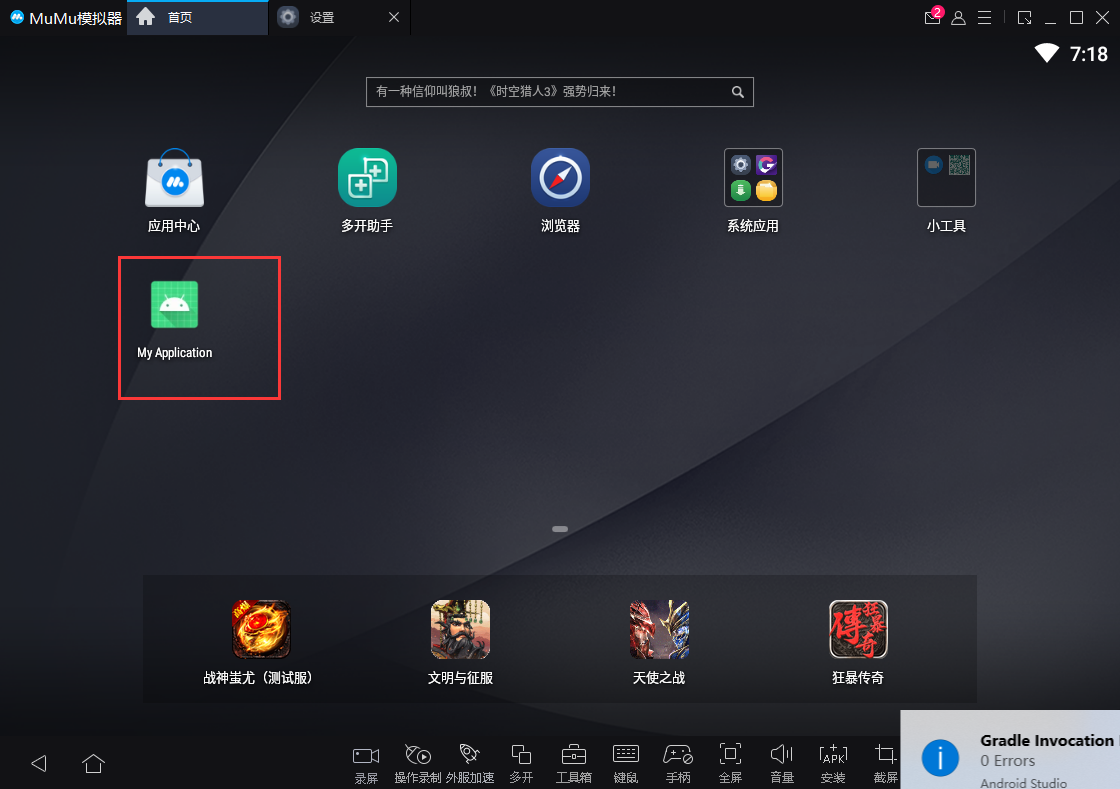
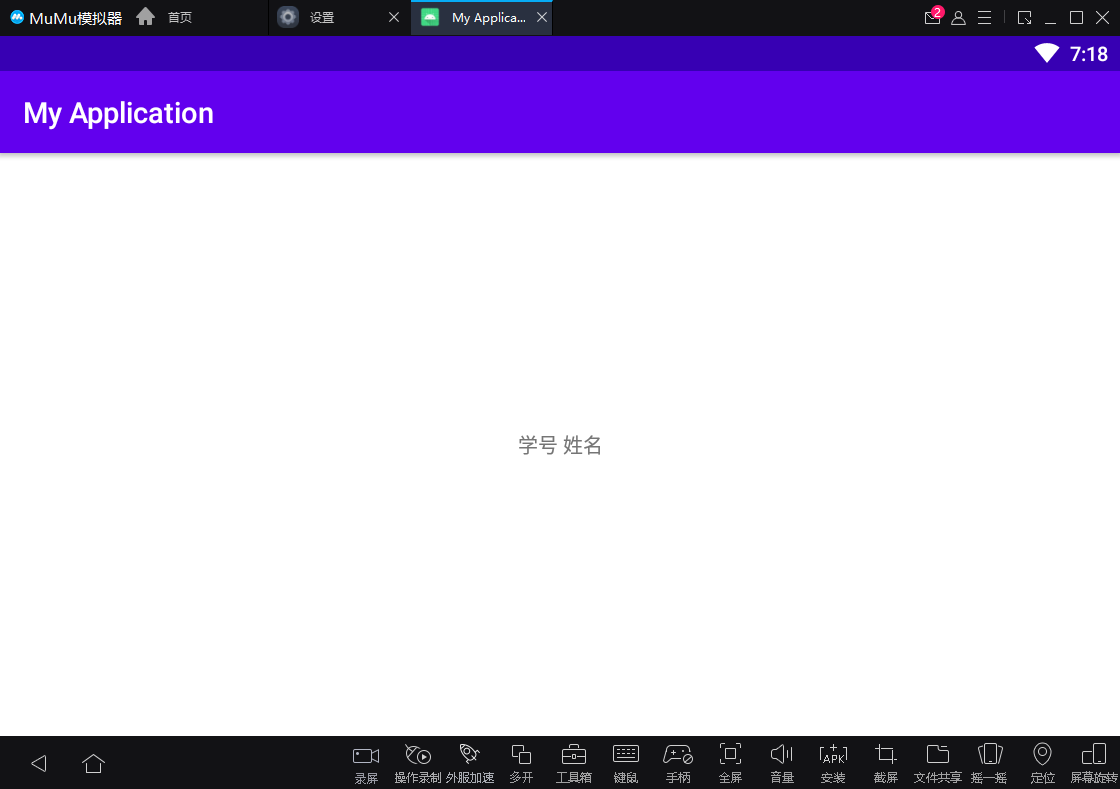
点运行按钮 等一下就好